
Задумывались ли вы когда-нибудь, насколько проще стало путешествовать благодаря современным технологиям? Сегодня, отправляясь в поездку, мы редко берем с собой бумажные карты. На смену им пришли удобные и функциональные приложения, такие как Google Maps. Более 80% путешественников используют навигационные приложения для планирования маршрутов и поиска интересных мест. Google Maps – это не просто карта, это ваш незаменимый помощник в любом путешествии, который поможет вам сориентироваться, найти лучшие места и сделать поездку максимально комфортной.
Что такое Google Maps и как он работает: Основные функции и возможности приложения
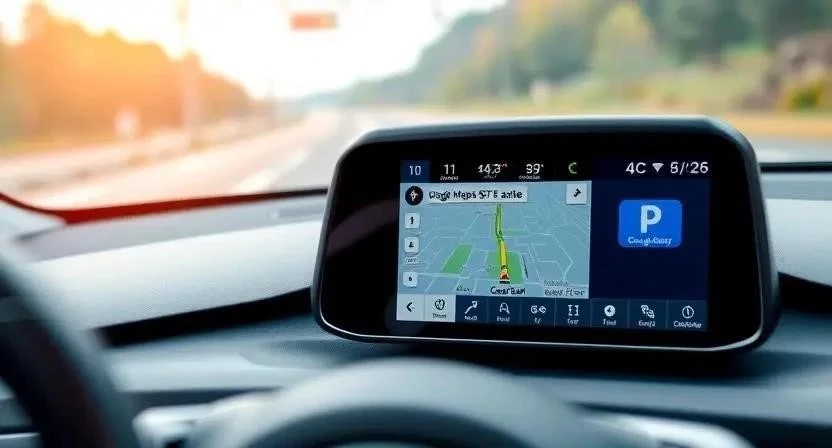
Google Maps – это веб-карта и навигационное приложение, разработанное компанией Google. Оно предоставляет подробные карты мира, информацию о дорожном движении, панорамы улиц и многое другое. Приложение использует спутниковые снимки, аэрофотосъемку и данные, собранные пользователями, для создания максимально точной и актуальной информации. Основные функции включают в себя поиск мест, построение маршрутов, навигацию, просмотр панорам улиц и сохранение любимых мест.
Планирование маршрута: Как построить маршрут в Google Maps, выбор транспорта, учет пробок
Планирование маршрута в Google Maps – это простой и интуитивно понятный процесс. Сначала нужно ввести начальную и конечную точки маршрута. Затем приложение предложит несколько вариантов маршрута, учитывая текущую ситуацию на дорогах и пробки. Вы можете выбрать наиболее подходящий вид транспорта: автомобиль, общественный транспорт, велосипед или пешком. Я часто использую функцию «Избегать платных дорог» или «Избегать автомагистралей», когда хочу насладиться живописными маршрутами. Недавно, планируя поездку в Крым, я разбил сложный маршрут на несколько небольших сегментов, чтобы было удобнее ориентироваться и делать остановки.
- Введите начальную и конечную точки маршрута.
- Выберите вид транспорта.
- Ознакомьтесь с предложенными вариантами маршрута.
- Укажите промежуточные точки, если необходимо.
- Настройте параметры маршрута (избегать платных дорог, автомагистралей и т.д.).
- Сохраните маршрут для офлайн-доступа.
- Проверьте маршрут на наличие альтернативных вариантов.
Сохранение мест: Как сохранять интересные места, создавать списки, делиться с друзьями
Google Maps позволяет сохранять интересные места в списках, что очень удобно при планировании путешествия. Вы можете создавать списки по категориям: «Отели», «Рестораны», «Достопримечательности» и т.д. Я всегда создаю список «Места, которые хочу посетить», куда добавляю все интересные места, которые нахожу в интернете или узнаю от друзей. Также можно делиться списками с друзьями, чтобы вместе планировать поездку. Однажды я поделился списком лучших ресторанов Рима с друзьями, и мы отлично провели время, пробуя местную кухню.
- Найдите интересующее вас место в Google Maps.
- Нажмите кнопку «Сохранить».
- Выберите существующий список или создайте новый.
- Добавьте заметку к месту, если необходимо.
- Поделитесь списком с друзьями.
- Редактируйте списки по мере необходимости.
- Используйте списки для быстрого доступа к любимым местам.
Офлайн-карты: Как скачать карты для использования без интернета, преимущества и ограничения
Одной из самых полезных функций Google Maps является возможность скачивать карты для использования без подключения к интернету. Это особенно актуально при путешествиях за границу, где роуминг может быть дорогим. Чтобы скачать карту, нужно выбрать нужный регион и нажать кнопку «Скачать». Однако стоит помнить, что офлайн-карты занимают место на устройстве и не содержат информацию о дорожном движении в реальном времени. Я всегда скачиваю карты тех регионов, куда планирую поехать, чтобы не зависеть от наличия интернета.
Навигация: Как использовать навигацию в Google Maps, голосовые подсказки, альтернативные маршруты
Навигация в Google Maps – это удобный и надежный способ добраться до нужного места. Приложение предоставляет голосовые подсказки, информацию о дорожном движении и предлагает альтернативные маршруты в случае пробок. Я всегда использую навигацию Google Maps, когда еду в незнакомом городе. Особенно полезной функцией является возможность загружать маршрут заранее и использовать его в офлайн-режиме. Недавно, во время поездки по горному серпантину, навигатор помог мне избежать опасных участков дороги.
Поиск мест: Как искать отели, рестораны, достопримечательности, магазины и другие места
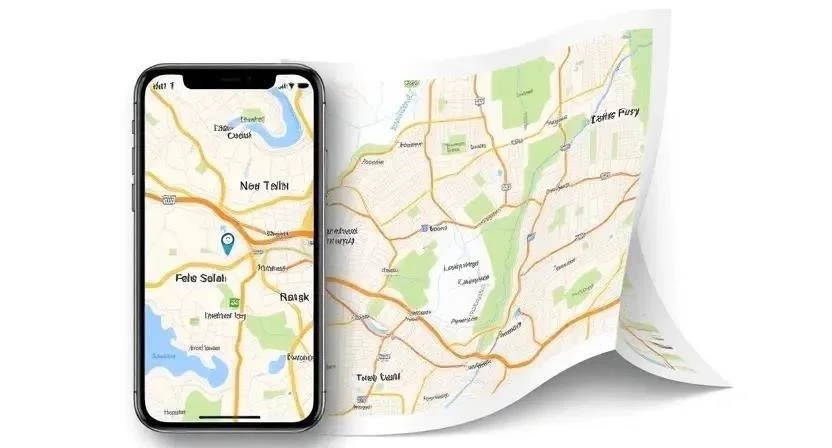
Google Maps позволяет искать различные места по категориям: отели, рестораны, достопримечательности, магазины и т.д. Вы можете использовать поисковую строку или выбрать категорию из меню. Приложение также предоставляет информацию о рейтинге, отзывах и фотографиях мест. Я часто использую Google Maps для поиска лучших ресторанов в незнакомом городе, ориентируясь на отзывы других путешественников. Однажды я нашел небольшой уютный ресторанчик с отличной кухней благодаря Google Maps.
Транспорт: Как использовать Google Maps для планирования поездок на общественном транспорте
Google Maps предоставляет информацию о расписании и маршрутах общественного транспорта. Вы можете выбрать вид транспорта (автобус, трамвай, метро и т.д.) и увидеть оптимальный маршрут до нужного места. Приложение также показывает время прибытия и отправления транспорта. Я часто использую Google Maps для планирования поездок на общественном транспорте в больших городах, чтобы избежать пробок и сэкономить время.
Достопримечательности и отзывы: Как находить интересные места и читать отзывы других путешественников
Google Maps позволяет находить интересные места и читать отзывы других путешественников. Приложение предоставляет информацию о рейтинге, фотографиях и описании мест. Я всегда читаю отзывы перед посещением нового места, чтобы узнать о его особенностях и избежать неприятных сюрпризов. Однажды я благодаря отзывам узнал о скрытой жемчужине – небольшом музее, который не был указан в путеводителях.
Советы и лайфхаки: Как максимально эффективно использовать Google Maps в путешествии
Чтобы максимально эффективно использовать Google Maps в путешествии, воспользуйтесь следующими советами:
- Скачивайте офлайн-карты заранее.
- Создавайте списки интересных мест.
- Используйте функцию «Просмотр улиц» для предварительного ознакомления с местностью.
- Делитесь своими отзывами и фотографиями.
- Используйте функцию «Хронология» для отслеживания своих путешествий.
- Настройте уведомления о пробках и изменениях в расписании транспорта.
- Используйте Google Lens для распознавания объектов на фотографиях и поиска информации о них.
- Используйте функцию «Live View» для навигации в дополненной реальности.
Я всегда стараюсь использовать все возможности Google Maps, чтобы сделать свои путешествия более комфортными и интересными. Однажды я использовал функцию «Live View» в незнакомом городе, и она помогла мне быстро найти нужную улицу, даже не обращаясь к карте.
FAQ: Ответы на часто задаваемые вопросы о Google Maps в путешествии
Вопрос: Как скачать офлайн-карты?
Ответ: Откройте Google Maps, найдите нужный регион, нажмите на значок профиля, выберите «Офлайн-карты» и нажмите «Выбрать свой регион».
Вопрос: Как создать список мест?
Ответ: Найдите интересующее вас место, нажмите «Сохранить», выберите существующий список или создайте новый.
Вопрос: Как использовать навигацию без интернета?
Ответ: Скачайте офлайн-карты и загрузите маршрут заранее.
Вопрос: Как найти ближайший банкомат?
Ответ: Введите в поисковой строке «банкомат» или «ATM».
Вопрос: Как сообщить об ошибке на карте?
Ответ: Нажмите «Сообщить об ошибке» и укажите детали.
Вопрос: Можно ли использовать Google Maps на нескольких устройствах?
Ответ: Да, вы можете войти в свою учетную запись Google на разных устройствах и использовать Google Maps.
Вопрос: Как работает функция «Просмотр улиц»?
Ответ: Функция «Просмотр улиц» позволяет просматривать панорамные изображения улиц и местности.
Google Maps – это незаменимый инструмент для любого путешественника. Он поможет вам спланировать маршрут, найти интересные места, сориентироваться на местности и сделать поездку максимально комфортной и безопасной. Я рекомендую всем путешественникам использовать Google Maps и наслаждаться своими приключениями!
Таблица 1: Сравнение режимов навигации
| Режим | Описание | Преимущества | Недостатки |
|---|---|---|---|
| Автомобиль | Навигация для автомобилистов | Учет пробок, оптимальные маршруты | Не подходит для пешеходов и велосипедистов |
| Общественный транспорт | Навигация для пользователей общественного транспорта | Информация о расписании и маршрутах | Зависимость от расписания |
| Пешком | Навигация для пешеходов | Оптимальные маршруты для пешеходов | Не подходит для больших расстояний |
| Велосипед | Навигация для велосипедистов | Оптимальные маршруты для велосипедистов | Не подходит для горной местности |
| Офлайн | Навигация без подключения к интернету | Независимость от интернета | Отсутствие информации о дорожном движении в реальном времени |
Таблица 2: Список полезных функций Google Maps
- Офлайн-карты
- Навигация
- Поиск мест
- Просмотр улиц
- Создание списков
- Делиться списками
- Хронология
- Live View
- Google Lens
- Информация об общественном транспорте
- Информация о пробках
- Альтернативные маршруты