Вы когда-нибудь задумывались о том, как запустить несколько операционных систем на одном компьютере? VMware Workstation – это мощное решение для виртуализации, которое позволяет создавать и управлять виртуальными машинами. По данным Broadcom, VMware Workstation и VMware Fusion теперь полностью бесплатны для личного и коммерческого использования. Это открывает широкие возможности для разработчиков, тестировщиков и всех, кто хочет экспериментировать с разными операционными системами без необходимости приобретать дополнительное оборудование.
Что такое VMware Workstation: Описание программы, возможности, преимущества
VMware Workstation – это программное обеспечение для создания и управления виртуальными машинами. Оно позволяет запускать различные операционные системы (Windows, Linux, macOS) внутри вашей основной операционной системы, как будто это отдельные компьютеры. Это незаменимый инструмент для тестирования программного обеспечения, разработки, обучения и просто для безопасного изучения новых операционных систем. Преимущества VMware Workstation включают в себя изоляцию сред, экономию ресурсов и гибкость в работе с различными операционными системами.
Системные требования: Какие требования к компьютеру для работы с VMware Workstation
Для комфортной работы с VMware Workstation ваш компьютер должен соответствовать определенным требованиям. Вот основные из них:
| Характеристика | Значение | Что это значит |
|---|---|---|
| Процессор | Intel или AMD с поддержкой VT-x/AMD-V | Необходима аппаратная виртуализация для оптимальной производительности. |
| Оперативная память | Минимум 4 ГБ (рекомендуется 8 ГБ или больше) | Чем больше памяти, тем лучше будут работать виртуальные машины. |
| Свободное место на диске | Минимум 40 ГБ (зависит от количества и размера виртуальных машин) | Каждая виртуальная машина требует места для хранения файлов операционной системы и данных. |
| Операционная система | Windows или Linux | VMware Workstation не поддерживается на macOS. |
| Видеокарта | Совместимая с DirectX 9.0c | Для обеспечения нормального отображения графики в виртуальных машинах. |
Установка VMware Workstation: Пошаговая инструкция с скриншотами
Установка VMware Workstation – довольно простой процесс. Вот основные шаги:
- Скачайте установочный файл с официального сайта Broadcom.
- Запустите установочный файл и следуйте инструкциям на экране.
- Примите лицензионное соглашение.
- Выберите компоненты для установки (рекомендуется оставить все по умолчанию).
- Укажите путь установки.
- Дождитесь завершения установки.
- Запустите VMware Workstation.
Настройка VMware Workstation: Настройка параметров, сети, памяти, процессора
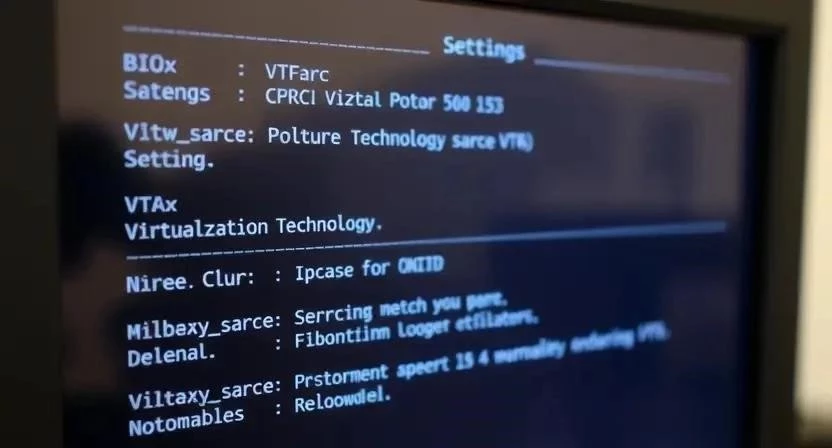
После установки необходимо настроить VMware Workstation для оптимальной работы. Вы можете настроить параметры виртуальных машин, такие как объем памяти, количество процессоров, сетевые настройки и другие. Важно правильно настроить эти параметры, чтобы виртуальная машина работала стабильно и эффективно.
Создание виртуальной машины: Пошаговая инструкция с выбором операционной системы
Создание виртуальной машины – это ключевой этап работы с VMware Workstation. Вот основные шаги:
- Запустите VMware Workstation.
- Нажмите кнопку «Create a New Virtual Machine».
- Выберите тип конфигурации (Typical или Custom).
- Выберите операционную систему, которую вы хотите установить.
- Укажите имя виртуальной машины и путь для хранения файлов.
- Укажите объем памяти и количество процессоров.
- Выберите тип сетевого адаптера.
- Укажите путь к ISO-образу операционной системы.
- Дождитесь завершения создания виртуальной машины.
Работа с виртуальной машиной: Запуск, остановка, клонирование, создание снимков
После создания виртуальной машины вы можете запускать, останавливать, клонировать и создавать снимки. Снимки позволяют вам сохранять состояние виртуальной машины и возвращаться к нему в любой момент. Клонирование позволяет создавать копии виртуальных машин для тестирования или резервного копирования.
Решение проблем: VT-x, ошибки установки, проблемы совместимости
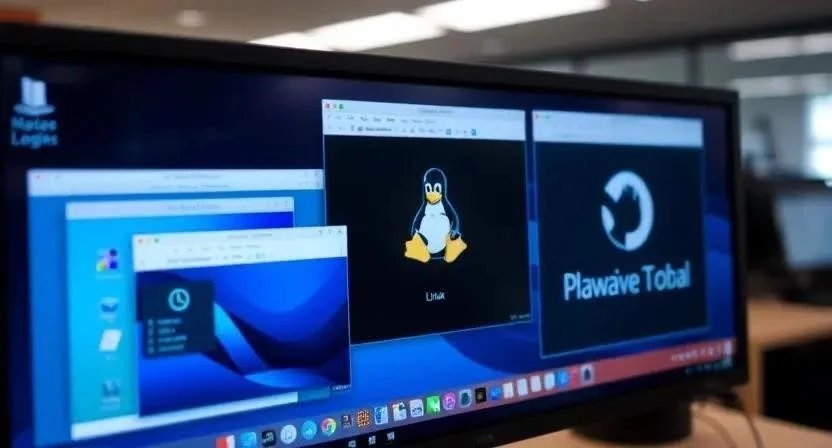
Иногда при работе с VMware Workstation могут возникать проблемы. Одной из самых распространенных проблем является отсутствие поддержки VT-x. Чтобы решить эту проблему, необходимо включить VT-x в BIOS вашего компьютера. Для этого вам нужно войти в BIOS (обычно нажатием клавиши F2, Del или Esc при загрузке компьютера) и найти параметр Intel VT-x или AMD-V. Убедитесь, что этот параметр включен. Я сам столкнулся с этой проблемой, когда пытался установить macOS на виртуальную машину, и решение оказалось довольно простым – просто включил VT-x в BIOS.
Если вы столкнулись с ошибками установки, убедитесь, что ваш компьютер соответствует системным требованиям и что вы скачали установочный файл с официального сайта. Если у вас возникли проблемы совместимости, попробуйте обновить VMware Workstation до последней версии.
Сравнение с аналогами: VMware Workstation vs VirtualBox, VMware Player, VMware Fusion
VMware Workstation – это не единственное программное обеспечение для виртуализации. Существуют и другие популярные программы, такие как VirtualBox, VMware Player и VMware Fusion. Вот таблица сравнения этих программ:
| Параметр | VMware Workstation | VirtualBox | VMware Player | VMware Fusion |
|---|---|---|---|---|
| Цена | Бесплатно | Бесплатно | Бесплатно | Бесплатно |
| Операционные системы | Windows, Linux | Windows, Linux, macOS | Windows, Linux | macOS |
| Производительность | Высокая | Средняя | Средняя | Высокая |
| Функциональность | Широкая | Ограниченная | Ограниченная | Широкая |
| Удобство использования | Высокое | Среднее | Высокое | Высокое |
Плюсы и минусы VMware Workstation: Объективная оценка
Как и любое другое программное обеспечение, VMware Workstation имеет свои плюсы и минусы.
| Плюсы | Минусы |
|---|---|
| Высокая производительность | Требовательна к ресурсам компьютера |
| Широкая функциональность | Может быть сложной для начинающих пользователей |
| Поддержка различных операционных систем | Не поддерживается на macOS |
| Удобный интерфейс | Иногда возникают проблемы совместимости |
| Бесплатное использование |
FAQ: Ответы на часто задаваемые вопросы
Вопрос: Что такое VT-x и зачем он нужен?
Ответ: VT-x (Virtualization Technology) – это технология аппаратной виртуализации, которая позволяет повысить производительность виртуальных машин. Если VT-x не включен, виртуальные машины могут работать медленно или вообще не запускаться.
Вопрос: Как включить VT-x в BIOS?
Ответ: Чтобы включить VT-x в BIOS, вам нужно войти в BIOS (обычно нажатием клавиши F2, Del или Esc при загрузке компьютера) и найти параметр Intel VT-x или AMD-V. Убедитесь, что этот параметр включен.
Вопрос: Какие операционные системы можно запускать в VMware Workstation?
Ответ: VMware Workstation поддерживает широкий спектр операционных систем, включая Windows, Linux и macOS.
Вопрос: Можно ли использовать VMware Workstation для коммерческих целей?
Ответ: Да, VMware Workstation теперь можно использовать для коммерческих целей.