Замечали ли вы, как компьютер, который еще недавно летал, вдруг начал тормозить и зависать? Это знакомая проблема для многих. По статистике, более 70% пользователей сталкиваются с замедлением работы компьютера спустя 2-3 года использования. Ключ к решению – ускорение компьютера. Не спешите покупать новый, ведь часто вернуть ему былую скорость можно простыми способами.
Причины замедления
Компьютер начинает работать медленнее по разным причинам. Чаще всего это накопление временных файлов, перегруженность автозагрузкой, фрагментация диска, устаревшие драйверы или вирусное заражение. Со временем операционная система «засоряется», и для нормальной работы требуется больше ресурсов. Иногда проблема кроется в недостатке оперативной памяти или устаревшем оборудовании, но и в этом случае оптимизация может значительно улучшить ситуацию.
Очистка автозагрузки
Автозагрузка – это список программ, которые запускаются вместе с операционной системой. Чем больше программ в этом списке, тем дольше загружается компьютер и тем медленнее он работает. Отключить ненужные программы из автозагрузки довольно просто. Я, например, заметил значительное ускорение после отключения нескольких редко используемых приложений. Вот как это сделать:
- Нажмите комбинацию клавиш Ctrl + Shift + Esc, чтобы открыть Диспетчер задач.
- Перейдите на вкладку «Автозагрузка».
- Просмотрите список программ и отключите те, которые вам не нужны при запуске системы. Кликните правой кнопкой мыши по программе и выберите «Отключить».
- Перезагрузите компьютер, чтобы изменения вступили в силу.
- Повторяйте процедуру раз в месяц, чтобы поддерживать оптимальную скорость загрузки.
- Обратите внимание на программы, которые вы не узнаете – возможно, это вредоносное ПО.
- Не отключайте программы, в которых вы не уверены, чтобы не нарушить работу системы.
Очистка диска
Временные файлы, кэш браузера и ненужные программы занимают место на диске и замедляют работу компьютера. Регулярная очистка диска поможет освободить место и повысить производительность. Я всегда удаляю ненужные файлы перед установкой новых программ. Вот как это сделать:
- Откройте «Этот компьютер» или «Мой компьютер».
- Кликните правой кнопкой мыши по диску, который хотите очистить (обычно это диск C:).
- Выберите «Свойства».
- На вкладке «Общие» нажмите кнопку «Очистка диска».
- Выберите типы файлов, которые хотите удалить (временные файлы, кэш, корзина и т.д.).
- Нажмите «ОК» и подтвердите удаление.
- Удалите ненужные программы через «Панель управления» -> «Программы и компоненты».
- Регулярно проверяйте диск на наличие дубликатов файлов.
Очистка реестра
Реестр Windows – это база данных, содержащая настройки операционной системы и установленных программ. Со временем в реестре накапливаются ошибки и устаревшие записи, которые могут замедлять работу компьютера. Очистка реестра – это деликатная процедура, поэтому будьте осторожны. Я всегда делаю резервную копию реестра перед очисткой. Вот как это сделать:
- Нажмите клавиши Win + R, чтобы открыть окно «Выполнить».
- Введите regedit и нажмите Enter.
- В редакторе реестра перейдите в раздел Файл -> Экспорт.
- Сохраните резервную копию реестра в надежном месте.
- Используйте специальные программы для очистки реестра (например, CCleaner).
- Внимательно проверяйте предлагаемые изменения перед их применением.
- Не удаляйте записи, в которых вы не уверены.
Дефрагментация диска
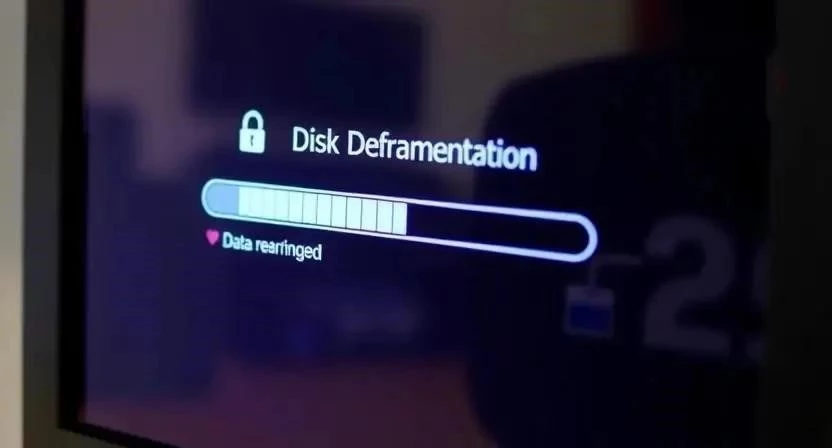
Дефрагментация диска – это процесс упорядочивания файлов на диске. Когда файлы фрагментированы, компьютеру требуется больше времени для их чтения и записи. Дефрагментация помогает объединить фрагменты файлов и повысить скорость работы диска. Я обычно дефрагментирую диск раз в месяц. Вот как это сделать:
- Откройте «Этот компьютер» или «Мой компьютер».
- Кликните правой кнопкой мыши по диску, который хотите дефрагментировать.
- Выберите «Свойства».
- Перейдите на вкладку «Сервис».
- Нажмите кнопку «Оптимизировать».
- Выберите диск и нажмите «Оптимизировать».
- Дождитесь завершения процесса.
- Регулярно проверяйте диск на наличие ошибок.
Программы для ускорения
Существует множество программ для оптимизации и ускорения компьютера. Некоторые из них бесплатны, другие – платные. Я протестировал несколько программ и могу рекомендовать следующие:
CCleaner – популярная программа для очистки диска, реестра и удаления временных файлов.
Windows 11 Manager – мощный инструмент для оптимизации и настройки Windows.
UVK – утилита для глубокой очистки системы и удаления вредоносного ПО.
Ускоритель компьютера – простая в использовании программа для ускорения работы компьютера.

Проверка на вирусы
Вирусы и вредоносное ПО могут значительно замедлить работу компьютера. Регулярная проверка на вирусы – это важная мера предосторожности. Я использую антивирусную программу с обновленными базами данных. Не открывайте подозрительные ссылки и не скачивайте файлы из ненадежных источников.
Обновление драйверов
Устаревшие драйверы могут вызывать проблемы с производительностью. Регулярное обновление драйверов поможет обеспечить стабильную работу компьютера. Я использую специальные программы для автоматического обновления драйверов. Вот как это сделать:
- Откройте Диспетчер устройств (нажмите Win + X и выберите «Диспетчер устройств»).
- Разверните категории устройств.
- Кликните правой кнопкой мыши по устройству, драйвер которого хотите обновить.
- Выберите «Обновить драйвер».
- Выберите «Автоматический поиск драйверов».
- Следуйте инструкциям на экране.
- Перезагрузите компьютер после обновления драйверов.
Советы по эксплуатации
Правильное использование компьютера поможет поддерживать его скорость. Не устанавливайте слишком много программ, регулярно очищайте диск и реестр, следите за обновлениями и не открывайте подозрительные ссылки. Я стараюсь закрывать неиспользуемые программы и вкладки браузера.
FAQ
Вопрос: Как часто нужно очищать компьютер?
Ответ: Рекомендуется очищать компьютер не реже одного раза в месяц.
Вопрос: Какие программы лучше использовать для очистки реестра?
Ответ: CCleaner и Auslogics Registry Cleaner – хорошие варианты.
Вопрос: Как узнать, нужно ли дефрагментировать диск?
Ответ: Если диск заполнен более чем на 70%, рекомендуется его дефрагментировать.
Вопрос: Что делать, если компьютер все равно тормозит после очистки?
Ответ: Возможно, проблема в аппаратном обеспечении (недостаток оперативной памяти, медленный жесткий диск). В этом случае стоит рассмотреть возможность апгрейда.
Вопрос: Безопасно ли использовать программы для ускорения компьютера?
Ответ: Да, но выбирайте проверенные программы от надежных разработчиков.
Вопрос: Как защитить компьютер от вирусов?
Ответ: Установите антивирусную программу с обновленными базами данных и не открывайте подозрительные ссылки.
Вопрос: Что делать, если компьютер стал медленным после обновления Windows?
Ответ: Попробуйте отключить ненужные функции и программы из автозагрузки.
Таблица сравнения программ для ускорения компьютера
| Программа | Цена | Функции | Плюсы | Минусы |
|---|---|---|---|---|
| CCleaner | Бесплатная/Платная | Очистка диска, реестра, удаление временных файлов | Простота использования, эффективность | Навязчивая реклама в бесплатной версии |
| Windows 11 Manager | Платная | Оптимизация системы, настройка Windows | Широкий функционал, удобный интерфейс | Высокая цена |
| UVK | Бесплатная | Глубокая очистка системы, удаление вредоносного ПО | Мощный инструмент, бесплатная | Сложный интерфейс для новичков |
| Ускоритель компьютера | Бесплатная | Ускорение работы компьютера, оптимизация системы | Простота использования, бесплатная | Ограниченный функционал |
| Advanced SystemCare | Бесплатная/Платная | Оптимизация, защита, очистка | Комплексный подход, удобный интерфейс | Может предлагать ненужные функции |