Задумывались ли вы когда-нибудь о том, как просто поделиться своим опытом использования программного обеспечения, создать обучающий туториал или записать захватывающий игровой процесс? Сегодня запись экрана стала необходимостью для многих, будь то для профессиональных целей или просто для развлечения. По статистике, более 60% пользователей интернета хотя бы раз искали информацию о том, как записать экран. Ключ к успеху – выбрать подходящую программу для записи экрана.
Зачем нужна программа для записи экрана: Области применения, примеры использования
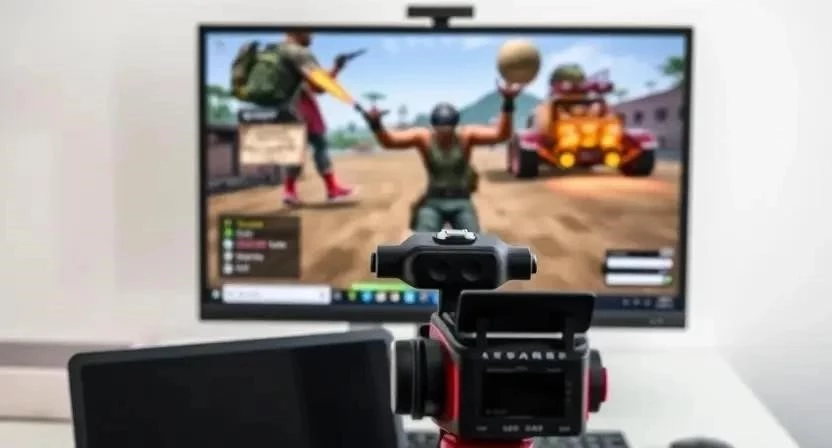
Программы для записи экрана открывают широкие возможности. Их используют для создания обучающих видео, записи игрового процесса, проведения вебинаров и онлайн-презентаций, демонстрации программного обеспечения, записи видеозвонков и многого другого. Я, например, часто использую запись экрана для создания инструкций для своих коллег, что значительно упрощает процесс обучения.
Критерии выбора: На что обратить внимание при выборе программы
Выбор программы для записи экрана может быть непростым. Важно учитывать несколько ключевых факторов. Качество записи – это, пожалуй, самое важное. Обратите внимание на поддерживаемое разрешение и частоту кадров (FPS). Функциональность – наличие дополнительных инструментов, таких как редактирование видео, добавление аннотаций и веб-камеры, может быть очень полезным. Удобство использования – интерфейс программы должен быть интуитивно понятным и простым в освоении. И, конечно, цена – существуют как бесплатные, так и платные программы, и важно выбрать вариант, который соответствует вашему бюджету.
Обзор программ: Подробное описание каждой программы
На рынке представлено множество программ для записи экрана. Рассмотрим некоторые из наиболее популярных.
ScreenRec
ScreenRec – это бесплатная программа для записи экрана с возможностью мгновенной загрузки видео в облако. Она проста в использовании и идеально подходит для быстрой записи коротких видеороликов. Я использовал ScreenRec для записи небольших демонстраций программного обеспечения, и был приятно удивлен его простотой и скоростью.
OBS Studio
OBS Studio – это мощная и бесплатная программа для записи экрана и стриминга. Она обладает широким набором функций и возможностей настройки, но может быть сложной в освоении для новичков. Мне потребовалось некоторое время, чтобы разобраться во всех настройках, но результат того стоил – я смог создавать профессиональные записи с высоким качеством.
MiniTool Screen Recorder
MiniTool Screen Recorder – это удобная и простая в использовании программа для записи экрана. Она предлагает различные режимы записи, включая запись всего экрана, запись определенной области и запись с веб-камеры. Я использовал MiniTool Screen Recorder для записи онлайн-уроков, и был доволен его стабильностью и качеством записи.
Онлайн-сервисы для записи экрана
Существуют также онлайн-сервисы для записи экрана, которые не требуют установки программного обеспечения. Они удобны для быстрой записи коротких видеороликов, но могут иметь ограничения по функциональности и качеству записи. Я пробовал несколько онлайн-сервисов, и они оказались полезными для записи небольших демонстраций, но для более серьезных задач я предпочитаю использовать десктопные программы.
Сравнение программ: Таблица сравнения ключевых характеристик
| Характеристика | ScreenRec | OBS Studio | MiniTool Screen Recorder |
|---|---|---|---|
| Цена | Бесплатно | Бесплатно | Бесплатно/Платная |
| Качество записи | Хорошее | Отличное | Хорошее |
| Функциональность | Ограниченная | Широкая | Средняя |
| Удобство использования | Очень просто | Сложно | Просто |
| Редактирование видео | Нет | Да | Да |
Альтернативные решения: Другие программы и сервисы для записи экрана
Помимо вышеперечисленных программ, существуют и другие достойные варианты, такие как Camtasia, Movavi Screen Recorder, Bandicam и Loom. Каждая из этих программ имеет свои особенности и преимущества, и выбор зависит от ваших конкретных потребностей.
Советы по записи экрана: Как добиться наилучшего качества записи
Чтобы добиться наилучшего качества записи экрана, следуйте этим советам:
- Используйте стабильное интернет-соединение.
- Закройте все ненужные программы и приложения.
- Настройте параметры записи (разрешение, FPS, кодек) в соответствии с вашими потребностями.
- Используйте внешний микрофон для записи звука.
- Проверьте качество записи перед публикацией.
- Оптимизируйте видео для загрузки в интернет.
- Регулярно обновляйте программу для записи экрана.
Я всегда стараюсь следовать этим советам, и это помогает мне создавать качественные и профессиональные записи.
FAQ: Ответы на часто задаваемые вопросы
Вопрос: Какая программа для записи экрана лучше всего подходит для начинающих?
Ответ: ScreenRec или MiniTool Screen Recorder – отличный выбор для начинающих, благодаря их простоте и удобству использования.
Вопрос: Можно ли записывать экран без установки программного обеспечения?
Ответ: Да, существуют онлайн-сервисы для записи экрана, но они могут иметь ограничения по функциональности и качеству записи.
Вопрос: Как записать экран с веб-камерой?
Ответ: Большинство программ для записи экрана позволяют записывать экран с веб-камерой. Просто выберите соответствующую опцию в настройках программы.
Вопрос: Как отредактировать записанное видео?
Ответ: Некоторые программы для записи экрана имеют встроенные инструменты для редактирования видео. Также можно использовать сторонние видеоредакторы, такие как Adobe Premiere Pro или DaVinci Resolve.
Вопрос: Как избежать проблем с производительностью при записи экрана?
Ответ: Закройте все ненужные программы и приложения, используйте стабильное интернет-соединение и настройте параметры записи в соответствии с возможностями вашего компьютера.
Вопрос: Какие кодеки лучше использовать для записи экрана?
Ответ: H.264 – это популярный и эффективный кодек для записи экрана. Также можно использовать другие кодеки, такие как VP9 или AV1.
Вопрос: Как выбрать оптимальное разрешение для записи экрана?
Ответ: Выберите разрешение, которое соответствует вашим потребностям и возможностям вашего компьютера. Для большинства задач достаточно разрешения 1920×1080 (Full HD).
Вопрос: Как записать звук с микрофона во время записи экрана?
Ответ: Убедитесь, что микрофон подключен к компьютеру и выбран в настройках программы для записи экрана.
Вопрос: Как уменьшить размер файла записи экрана?
Ответ: Используйте более низкое разрешение, частоту кадров и битрейт при записи экрана. Также можно использовать инструменты для сжатия видео.
Вопрос: Где можно найти бесплатные программы для записи экрана?
Ответ: ScreenRec, OBS Studio и MiniTool Screen Recorder – отличные бесплатные программы для записи экрана.
Надеюсь, эта статья поможет вам выбрать лучшую программу для записи экрана и добиться наилучших результатов!