Задумывались ли вы когда-нибудь о том, чтобы собрать компьютер своей мечты? Многие считают это сложной задачей, но на самом деле, собрать ПК самостоятельно – это не только возможно, но и очень увлекательно. По статистике, около 30% пользователей предпочитают самостоятельную сборку, чтобы получить именно ту конфигурацию, которая им нужна. Ключевое слово здесь – сборка компьютера. В этой статье я поделюсь своим опытом и расскажу, как собрать компьютер, который будет отвечать всем вашим требованиям.
Подготовка
Прежде чем приступить к сборке, необходимо подготовить все необходимое. Я всегда начинаю с организации рабочего места. Нужно достаточно пространства, хорошее освещение и, конечно же, антистатические меры. Статическое электричество – главный враг комплектующих, поэтому обязательно используйте антистатический браслет и работайте на непроводящей поверхности. Вот список инструментов, которые вам понадобятся:
- Крестовая отвертка (магнитная – очень удобно!)
- Антистатический браслет
- Пластиковые стяжки или липучки для кабелей
- Кусачки (для стяжек)
- Фонарик (поможет разглядеть мелкие детали)
- Термопаста (если кулер не имеет предустановленной)
- Небольшая емкость для винтиков (чтобы не потерять)
- Инструкции к каждому компоненту
Рабочее место должно быть чистым и хорошо освещенным. Я обычно застилаю стол антистатическим ковриком, но подойдет и обычная картонная коробка. Главное – избегать ковров и других поверхностей, которые могут накапливать статическое электричество.
Выбор комплектующих
Выбор комплектующих – это самый важный этап. От этого зависит производительность и стабильность вашего компьютера. Давайте разберем каждый компонент по отдельности:
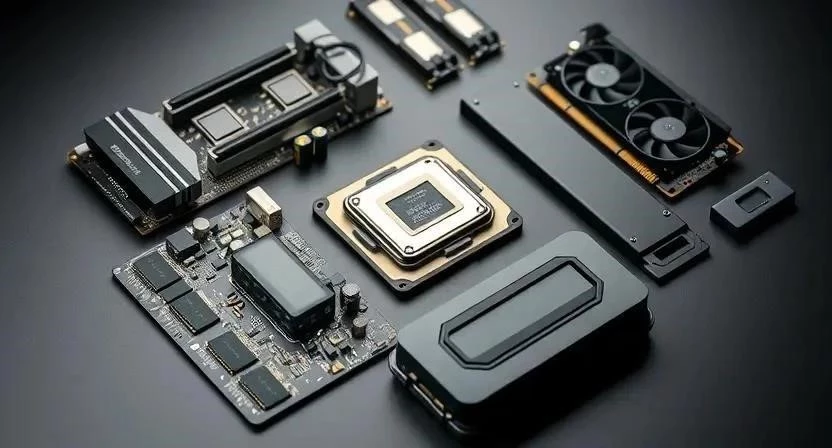
- Процессор (CPU): Сердце компьютера. Выбирайте в зависимости от задач. Для игр – Intel Core i5/i7 или AMD Ryzen 5/7. Для работы – Intel Core i3/i5 или AMD Ryzen 3/5.
- Материнская плата: Основа всей системы. Должна быть совместима с процессором и оперативной памятью.
- Видеокарта (GPU): Отвечает за обработку графики. Для игр – NVIDIA GeForce RTX или AMD Radeon RX. Для работы – интегрированная графика или бюджетная видеокарта.
- Оперативная память (RAM): Временное хранилище данных. Рекомендуется минимум 16 ГБ DDR4 или DDR5.
- Накопитель: Для хранения данных. SSD – для операционной системы и программ, HDD – для файлов.
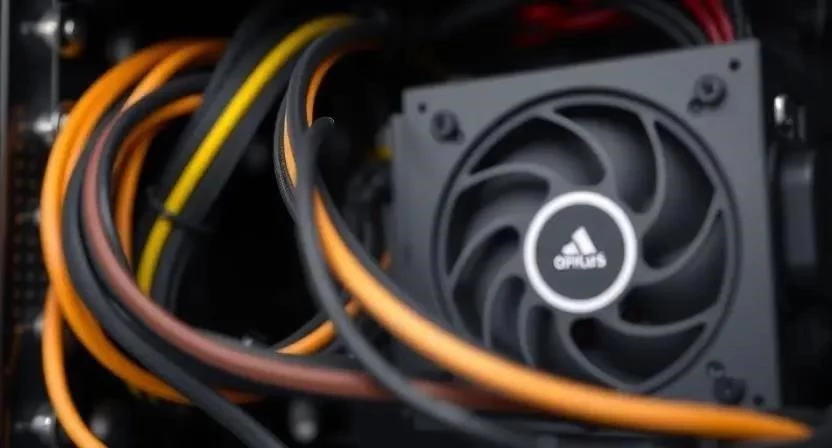
- Блок питания (PSU): Обеспечивает питание всех компонентов. Выбирайте с запасом мощности.
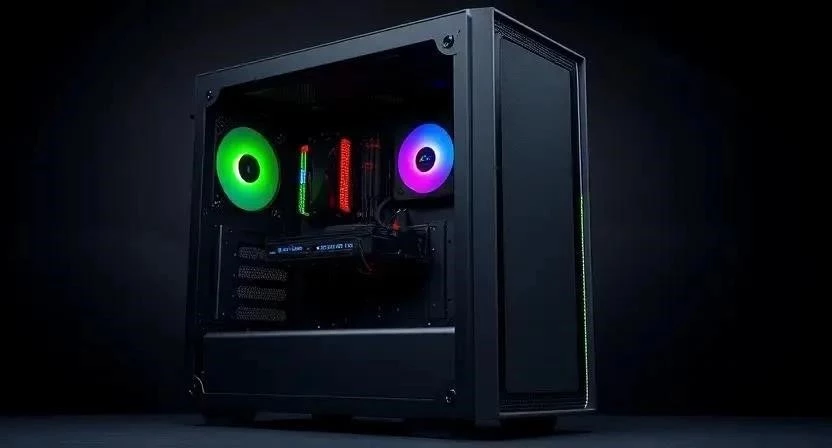
- Корпус: Защищает компоненты и обеспечивает охлаждение. Выбирайте с хорошей вентиляцией.
- Кулер: Охлаждает процессор. Воздушный или жидкостный.
Я помню, как однажды ошибся с выбором блока питания. Он оказался недостаточно мощным для моей видеокарты, и компьютер постоянно выключался под нагрузкой. Пришлось его заменить, что добавило лишних расходов и времени.
Вот таблица сравнения процессоров:
| Процессор | Ядра/Потоки | Тактовая частота (GHz) | Цена (примерно) | Для чего подходит |
|---|---|---|---|---|
| Intel Core i3-12100F | 4/8 | 3.3 | $100 | Офисные задачи, простые игры |
| AMD Ryzen 5 5600X | 6/12 | 3.7 | $150 | Игры, стриминг, работа с графикой |
| Intel Core i7-13700K | 16/24 | 3.4 | $350 | Профессиональные задачи, требовательные игры |
| AMD Ryzen 7 7700X | 8/16 | 4.5 | $300 | Игры, стриминг, работа с видео |
Сборка компьютера
Теперь переходим к самому интересному – сборке! Я всегда начинаю с установки процессора на материнскую плату. Будьте аккуратны, не прилагайте силу. Затем устанавливаем кулер, оперативную память и материнскую плату в корпус. После этого устанавливаем видеокарту, накопители и подключаем блок питания. Не забудьте про кабели! Я обычно использую пластиковые стяжки, чтобы аккуратно уложить кабели и обеспечить хорошую вентиляцию.
- Установите процессор на материнскую плату.
- Установите кулер на процессор.
- Установите оперативную память в слоты.
- Установите материнскую плату в корпус.
- Установите видеокарту в слот PCI-E.
- Установите накопители (SSD и HDD).
- Подключите блок питания.
- Подключите все кабели.
Однажды я перепутал разъемы передней панели корпуса и долго не мог понять, почему не работает кнопка включения. Внимательно читайте инструкцию к материнской плате!
Первый запуск и настройка BIOS
После сборки необходимо проверить работоспособность системы. Подключите монитор, клавиатуру и мышь. Включите компьютер. Если все сделано правильно, вы увидите экран BIOS. В BIOS необходимо настроить порядок загрузки, чтобы компьютер загружался с установочного носителя с операционной системой. Я всегда проверяю температуру процессора и видеокарты в BIOS, чтобы убедиться, что система охлаждения работает правильно.
Установка операционной системы
Установите Windows или другую операционную систему. Следуйте инструкциям на экране. После установки операционной системы необходимо установить драйвера для всех компонентов. Драйвера можно скачать с сайта производителя материнской платы и видеокарты.
Тестирование и оптимизация
После установки операционной системы и драйверов необходимо протестировать стабильность системы. Запустите стресс-тесты для процессора и видеокарты. Проверьте температуру компонентов. Оптимизируйте настройки операционной системы и драйверов для достижения максимальной производительности.
Возможные проблемы и их решения
При сборке компьютера могут возникнуть различные проблемы. Вот некоторые из них:
- Компьютер не включается: Проверьте подключение блока питания и кабелей.
- Нет изображения: Проверьте подключение монитора и видеокарты.
- Компьютер зависает: Проверьте температуру компонентов и установите последние драйвера.
- Синий экран смерти: Проверьте оперативную память и жесткий диск.
Советы и рекомендации
Вот несколько дополнительных советов:
- Не экономьте на блоке питания.
- Выбирайте корпус с хорошей вентиляцией.
- Используйте качественную термопасту.
- Аккуратно укладывайте кабели.
- Регулярно чистите компьютер от пыли.
Я всегда стараюсь выбирать комплектующие от проверенных производителей. Это гарантирует надежность и долговечность системы.
FAQ
Вопрос: Сколько стоит собрать компьютер?
Ответ: Стоимость зависит от комплектующих. Бюджетный компьютер можно собрать за $500, а игровой – за $1500 и выше.
Вопрос: Как часто нужно чистить компьютер от пыли?
Ответ: Рекомендуется чистить компьютер от пыли каждые 6 месяцев.
Вопрос: Можно ли собрать компьютер самостоятельно, если я новичок?
Ответ: Да, можно. Главное – внимательно читать инструкции и не бояться экспериментировать.