Задумывались ли вы когда-нибудь о том, как просто сделать свой дом умнее? Яндекс Станция – это не просто колонка, это ваш личный голосовой помощник, готовый выполнить ваши команды. По статистике, более 20 миллионов россиян уже пользуются устройствами с Алисой, и это число растет с каждым днем. Яндекс Станция – это ключ к удобству и новым возможностям в вашем доме. Давайте разберемся, как настроить это чудо техники и начать пользоваться всеми его преимуществами.
Что такое Яндекс Станция
Яндекс Станция – это умная колонка с голосовым помощником Алисой. Она позволяет управлять музыкой, узнавать погоду, ставить будильники, искать информацию в интернете и многое другое, используя только свой голос. Первые модели появились в 2018 году и быстро завоевали популярность благодаря своей функциональности и простоте использования. Сегодня существует несколько моделей: Станция, Станция Мини, Станция 2 и другие, каждая из которых предназначена для разных задач и бюджетов. Я использую Яндекс Станцию уже больше года, и она стала незаменимым помощником в моей повседневной жизни.
Комплектация
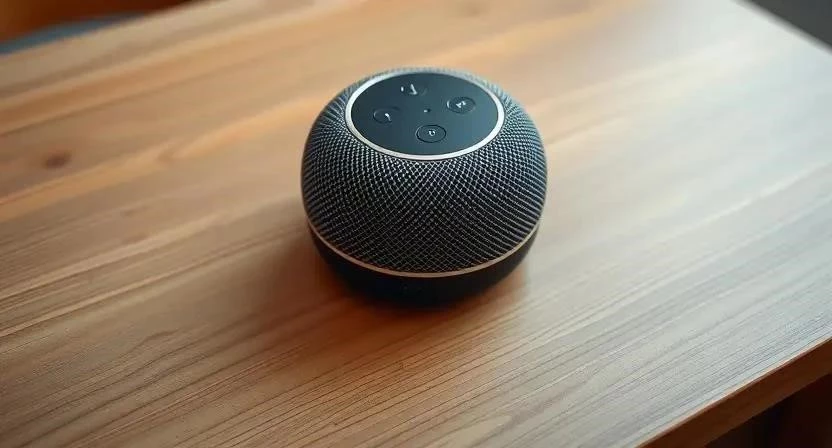
В коробке с Яндекс Станцией вы найдете:
- Саму колонку
- Блок питания
- Инструкцию по эксплуатации
- Гарантийный талон
В некоторых комплектациях могут быть дополнительные аксессуары, такие как пульт дистанционного управления. Для полноценной работы вам понадобится только розетка и доступ к Wi-Fi. Я рекомендую сразу проверить наличие всех компонентов, чтобы избежать проблем в дальнейшем.
Подготовка к настройке
Прежде чем начать настройку, убедитесь, что у вас есть:
- Смартфон или планшет с iOS или Android
- Аккаунт в Яндексе (Яндекс ID)
- Доступ к Wi-Fi сети (название и пароль)
- Приложение Яндекс (последней версии)
Проверьте, стабильно ли работает ваш интернет. Установите приложение Яндекс из App Store или Google Play. Убедитесь, что у вас есть доступ к вашему Яндекс ID. Я всегда проверяю эти моменты, чтобы процесс настройки прошел гладко.
Пошаговая инструкция настройки
Подключение к питанию
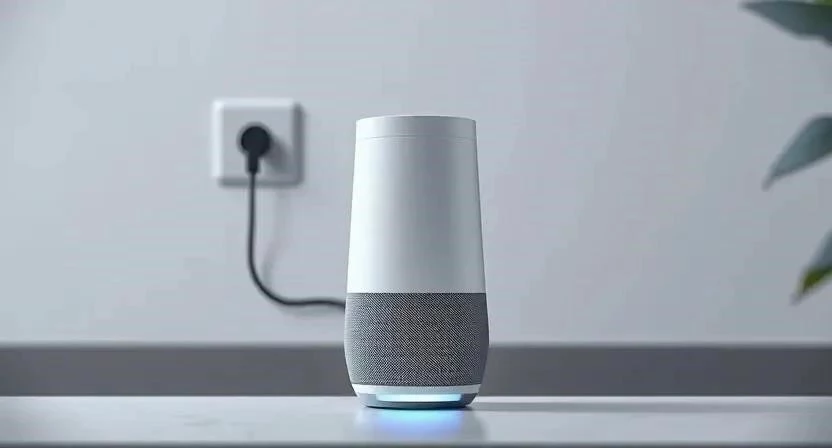
Подключите блок питания к колонке и вставьте его в розетку. Дождитесь, пока колонка включится и издаст звуковой сигнал. Это займет буквально несколько секунд. Я всегда начинаю с этого, чтобы убедиться, что колонка вообще работает.
Скачивание и установка приложения Яндекс
Если вы еще не установили приложение Яндекс, скачайте его из App Store или Google Play. Запустите приложение и следуйте инструкциям на экране. Приложение запросит у вас разрешение на доступ к микрофону и другим функциям вашего устройства. Разрешите доступ, чтобы обеспечить корректную работу колонки. Я помню, как впервые устанавливал приложение, и все прошло очень быстро и просто.
Создание или вход в Яндекс ID
Войдите в свой существующий Яндекс ID или создайте новый аккаунт. Для создания аккаунта вам потребуется указать свой номер телефона или адрес электронной почты. Подтвердите свой аккаунт с помощью кода, который придет вам на телефон или электронную почту. Я использую один и тот же Яндекс ID для всех сервисов Яндекса, это очень удобно.
Подключение к Wi-Fi
В приложении Яндекс выберите пункт «Устройства» и нажмите кнопку «+». Выберите свою Яндекс Станцию из списка доступных устройств. Приложение предложит вам подключиться к Wi-Fi сети. Введите пароль от вашей Wi-Fi сети и дождитесь, пока колонка подключится к интернету. Это может занять несколько минут. Если возникли проблемы с подключением, убедитесь, что вы правильно ввели пароль и что ваша Wi-Fi сеть работает стабильно.
Выбор устройства в приложении
После успешного подключения к Wi-Fi приложение автоматически обнаружит вашу Яндекс Станцию. Выберите ее из списка доступных устройств. Приложение предложит вам дать имя вашей колонке. Выберите имя, которое вам нравится, и нажмите кнопку «Сохранить». Я назвал свою колонку «Алиса», чтобы было проще обращаться к ней.
Обучение голосовому помощнику Алиса
Приложение предложит вам обучить Алису распознавать ваш голос. Следуйте инструкциям на экране и произнесите несколько фраз. Это поможет Алисе лучше понимать ваши команды. Я прошел этот этап без проблем, и Алиса с первого раза начала меня понимать.
Настройка звука и других параметров
В приложении Яндекс вы можете настроить звук, эквалайзер, таймер сна и другие параметры вашей Яндекс Станции. Поэкспериментируйте с настройками, чтобы добиться оптимального звучания. Я предпочитаю более мягкий звук, поэтому немного уменьшил высокие частоты.
Управление Яндекс Станцией
Управлять Яндекс Станцией можно с помощью голосовых команд. Начните свою команду с обращения «Алиса». Например, «Алиса, включи музыку», «Алиса, какая погода?», «Алиса, поставь будильник на 7 утра». Алиса умеет выполнять множество команд, включая управление музыкой, будильником, таймером, поиск информации в интернете, управление умным домом и многое другое. Я часто использую Алису для прослушивания новостей и управления умными лампочками.
Подключение к другим устройствам
Яндекс Станция может подключаться к другим устройствам умного дома, таким как телевизоры, умные лампочки, розетки и другие. Для подключения устройств необходимо установить соответствующие навыки в приложении Яндекс. Например, чтобы подключить Яндекс Станцию к телевизору, установите навык для управления телевизором. Я подключил свою Яндекс Станцию к умным лампочкам и теперь могу управлять освещением голосом.
Навыки и сценарии
Навыки – это дополнительные функции, которые можно добавить в Яндекс Станцию. Например, навык для заказа такси, навык для прослушивания аудиокниг, навык для игры в викторины и многое другое. Сценарии – это последовательность действий, которые выполняются по одной команде. Например, сценарий «Доброе утро» может включать включение света, проигрывание музыки и чтение новостей. Я создал сценарий «Спокойной ночи», который выключает свет и ставит тихую музыку.
Устранение неполадок
Если Яндекс Станция не включается, убедитесь, что блок питания подключен к розетке и что розетка работает. Если Яндекс Станция не отвечает, попробуйте перезагрузить ее. Если Яндекс Станция не подключается к Wi-Fi, убедитесь, что вы правильно ввели пароль и что ваша Wi-Fi сеть работает стабильно. Если проблема не решается, обратитесь в службу поддержки Яндекса.
Советы по эксплуатации
Чтобы Яндекс Станция работала стабильно, регулярно обновляйте прошивку. Ухаживайте за колонкой, протирайте ее мягкой тканью. Настройте приватность, чтобы защитить свои личные данные. Я всегда слежу за обновлениями прошивки, чтобы пользоваться всеми новыми функциями.
FAQ
Вопрос: Можно ли использовать Яндекс Станцию без интернета?
Ответ: Нет, для работы Яндекс Станции необходимо подключение к интернету.
Вопрос: Как изменить имя Яндекс Станции?
Ответ: В приложении Яндекс выберите свою Яндекс Станцию и измените имя в настройках.
Вопрос: Как отключить микрофон на Яндекс Станции?
Ответ: На Яндекс Станции есть кнопка отключения микрофона. Нажмите ее, чтобы отключить микрофон.
Вопрос: Можно ли использовать Яндекс Станцию для управления другими устройствами умного дома?
Ответ: Да, Яндекс Станция может подключаться к другим устройствам умного дома, поддерживающим управление голосом.
Вопрос: Что делать, если Алиса не понимает мои команды?
Ответ: Попробуйте произносить команды более четко и медленно. Убедитесь, что в комнате нет посторонних шумов.
Таблица сравнения моделей Яндекс Станции
| Модель | Цена (примерно) | Размер | Функции |
|---|---|---|---|
| Яндекс Станция | 12 990 руб. | 15 x 15 x 15 см | Высокое качество звука, управление умным домом, поддержка различных навыков |
| Яндекс Станция Мини | 3 990 руб. | 10 x 10 x 10 см | Компактный размер, управление музыкой, будильник, таймер |
| Яндекс Станция 2 | 14 990 руб. | 16 x 16 x 16 см | Улучшенный звук, поддержка Dolby Audio, управление умным домом, расширенные возможности |
Основные голосовые команды
| Команда | Действие |
|---|---|
| Алиса, включи музыку | Включает музыку |
| Алиса, какая погода? | Сообщает погоду |
| Алиса, поставь будильник на 7 утра | Ставит будильник |
| Алиса, выключи свет | Выключает свет (при подключенном умном свете) |
| Алиса, расскажи сказку | Рассказывает сказку |