
Вы когда-нибудь задумывались, как надежно хранить все свои важные файлы, фотографии и документы, чтобы они всегда были под рукой и в безопасности? Google Drive – это решение, которое предлагает удобное и надежное облачное хранилище. Более 1 миллиарда человек уже используют Google Drive для хранения своих данных, и это число продолжает расти. Этот сервис позволяет не только хранить файлы, но и легко делиться ими с другими, а также совместно работать над документами в режиме реального времени. Google Drive – это ваш личный цифровой сейф, доступный с любого устройства.
Что такое Google Drive
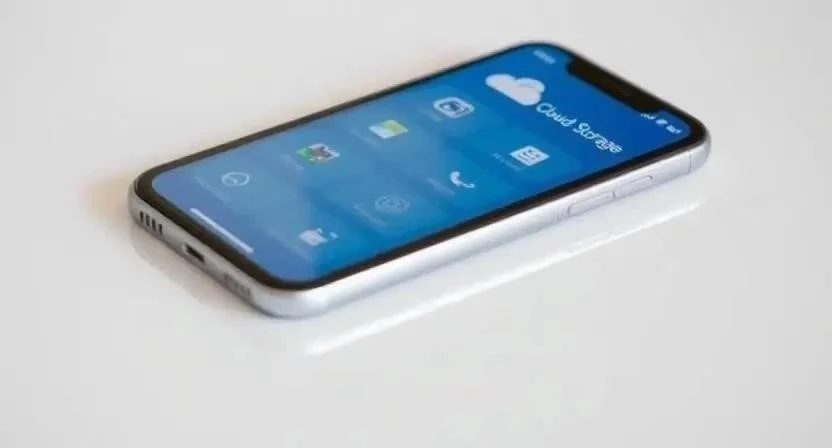
Google Drive – это облачный сервис хранения данных от компании Google. Он был запущен в 2012 году и быстро стал одним из самых популярных решений для хранения файлов в интернете. Изначально сервис был создан как конкурент Dropbox и другим облачным хранилищам, но благодаря интеграции с другими сервисами Google, такими как Google Docs, Sheets и Slides, он быстро завоевал популярность. Google Drive является важной частью экосистемы Google, предоставляя пользователям единое пространство для хранения и работы с данными.

Функционал и возможности
Google Drive предлагает широкий спектр функций, делающих его незаменимым инструментом для работы и личного использования. Основная функция – это, конечно же, хранение файлов. Вы можете загружать любые типы файлов, от документов и фотографий до видео и архивов. Но Google Drive – это не просто хранилище. Он также обеспечивает синхронизацию файлов между вашими устройствами, что означает, что любые изменения, внесенные в файл на одном устройстве, автоматически отображаются на всех остальных. Совместный доступ к файлам позволяет легко делиться документами с друзьями, коллегами и партнерами, а возможность редактирования документов в режиме реального времени делает совместную работу максимально эффективной. Мощная функция поиска позволяет быстро находить нужные файлы, даже если вы не помните их точное название. И, конечно же, Google Drive тесно интегрирован с другими сервисами Google, такими как Google Docs, Sheets, Slides и Photos.
- Хранение файлов: Загружайте любые типы файлов без ограничений по размеру (в рамках тарифного плана).
- Синхронизация: Автоматическая синхронизация файлов между устройствами.
- Совместный доступ: Легкое предоставление доступа к файлам другим пользователям.
- Редактирование в реальном времени: Совместная работа над документами, таблицами и презентациями.
- Поиск: Быстрый и удобный поиск файлов по названию, содержимому и другим параметрам.
- Интеграция с Google Workspace: Полная интеграция с Google Docs, Sheets, Slides и другими сервисами.
- Резервное копирование: Автоматическое резервное копирование важных данных.
Тарифные планы
Google Drive предлагает как бесплатные, так и платные тарифные планы. Бесплатный тарифный план предоставляет 15 ГБ хранилища, которое разделяется между Google Drive, Gmail и Google Photos. Для большинства пользователей этого объема достаточно для хранения основных документов и фотографий. Однако, если вам требуется больше места, вы можете выбрать один из платных тарифных планов. Платные тарифы предлагают различные объемы хранилища, начиная от 100 ГБ и до 30 ТБ. Также доступны корпоративные тарифы с расширенными функциями и возможностями для бизнеса.
| Тарифный план | Объем хранилища | Стоимость (в месяц) | Особенности |
|---|---|---|---|
| Бесплатный | 15 ГБ | 0 | Общий объем для Drive, Gmail и Photos |
| 100 ГБ | 100 ГБ | $1.99 | Дополнительное место для хранения |
| 200 ГБ | 200 ГБ | $2.99 | Еще больше места для хранения |
| 2 ТБ | 2 ТБ | $9.99 | Подходит для больших объемов данных |
Безопасность данных
Безопасность данных – это приоритет для Google Drive. Все файлы, хранящиеся в Google Drive, шифруются как при передаче, так и при хранении. Google использует передовые технологии защиты от вирусов и вредоносного программного обеспечения. Кроме того, Google Drive предлагает функции контроля доступа, позволяющие вам определять, кто может просматривать, редактировать или делиться вашими файлами. Google также соблюдает строгие правила конфиденциальности и не передает ваши данные третьим лицам без вашего согласия. Я лично всегда спокоен за свои документы, зная, что они надежно защищены в Google Drive.
Как пользоваться Google Drive
Начать пользоваться Google Drive очень просто. Вам понадобится Google аккаунт. Если у вас его еще нет, вы можете создать его бесплатно на сайте Google. После того, как вы вошли в свой аккаунт, вы можете перейти на сайт Google Drive или скачать мобильное приложение для Android или iOS. Чтобы загрузить файл, просто перетащите его в окно Google Drive или нажмите кнопку «Загрузить». Чтобы скачать файл, щелкните по нему правой кнопкой мыши и выберите «Скачать». Организация файлов в Google Drive осуществляется с помощью папок. Вы можете создавать папки, перемещать файлы между папками и переименовывать файлы и папки. Настройка синхронизации позволяет автоматически синхронизировать файлы между вашим компьютером и Google Drive. Я помню, как впервые начал использовать Google Drive, и меня поразила его простота и удобство.
- Создайте Google аккаунт: Если у вас его еще нет.
- Перейдите на сайт Google Drive: Или скачайте мобильное приложение.
- Загрузите файлы: Перетащите файлы в окно Google Drive или нажмите кнопку «Загрузить».
- Создайте папки: Для организации файлов.
- Настройте синхронизацию: Чтобы файлы автоматически синхронизировались между устройствами.
- Поделитесь файлами: Предоставьте доступ к файлам другим пользователям.
- Используйте Google Docs, Sheets и Slides: Для совместной работы над документами.
Google Drive для бизнеса
Google Drive для бизнеса – это мощное решение для корпоративных пользователей. Он предлагает расширенные функции безопасности, контроля доступа и администрирования. Google Workspace, включающий Google Drive, позволяет командам эффективно сотрудничать, обмениваться информацией и работать над проектами в режиме реального времени. Google Drive для бизнеса также обеспечивает интеграцию с другими корпоративными системами, такими как CRM и ERP. Я видел, как Google Drive помог многим компаниям повысить производительность и снизить затраты.
Интеграция с другими сервисами
Google Drive тесно интегрирован с другими сервисами Google, что делает его еще более удобным и функциональным. Например, вы можете создавать документы, таблицы и презентации непосредственно в Google Drive, используя Google Docs, Sheets и Slides. Вы также можете хранить фотографии и видео в Google Drive, используя Google Photos. Интеграция с Gmail позволяет легко прикреплять файлы из Google Drive к электронным письмам. И, конечно же, Google Drive интегрирован с другими сервисами Google Workspace, такими как Google Calendar и Google Meet.
Мобильное приложение
Мобильное приложение Google Drive для Android и iOS позволяет вам получить доступ к своим файлам с любого устройства, где бы вы ни находились. Приложение предлагает все основные функции Google Drive, включая загрузку, скачивание, организацию файлов, совместный доступ и редактирование документов. Мобильное приложение также позволяет вам сканировать документы с помощью камеры вашего телефона и сохранять их в Google Drive. Я часто использую мобильное приложение Google Drive, когда нахожусь в командировках, чтобы иметь доступ к своим важным документам.
Альтернативы Google Drive
Существует множество альтернатив Google Drive, каждая из которых имеет свои преимущества и недостатки. Dropbox – это один из самых популярных облачных хранилищ, предлагающий надежное хранение файлов и удобную синхронизацию. OneDrive – это облачное хранилище от Microsoft, тесно интегрированное с Office 365. iCloud – это облачное хранилище от Apple, предназначенное для пользователей устройств Apple. Выбор лучшей альтернативы зависит от ваших конкретных потребностей и предпочтений.
| Сервис | Объем хранилища (бесплатный тариф) | Особенности |
|---|---|---|
| Google Drive | 15 ГБ | Интеграция с Google Workspace |
| Dropbox | 2 ГБ | Надежное хранение файлов |
| OneDrive | 5 ГБ | Интеграция с Office 365 |
| iCloud | 5 ГБ | Интеграция с устройствами Apple |
Плюсы и минусы Google Drive
Как и любой другой сервис, Google Drive имеет свои преимущества и недостатки. К преимуществам можно отнести удобство использования, широкие функциональные возможности, интеграцию с другими сервисами Google, надежную безопасность данных и доступные тарифные планы. К недостаткам можно отнести ограниченный объем хранилища в бесплатном тарифном плане и зависимость от интернет-соединения. В целом, Google Drive – это отличный выбор для тех, кто ищет надежное и удобное облачное хранилище.
| Плюсы | Минусы |
|---|---|
| Удобство использования | Ограниченный объем хранилища в бесплатном тарифе |
| Широкие функциональные возможности | Зависимость от интернет-соединения |
| Интеграция с Google Workspace | Возможные проблемы с конфиденциальностью |
| Надежная безопасность данных | Ограниченные возможности настройки |
| Доступные тарифные планы |
FAQ
Вопрос: Что такое Google Drive?
Ответ: Google Drive – это облачный сервис хранения данных от компании Google, позволяющий хранить, синхронизировать и делиться файлами.
Вопрос: Сколько места предоставляется в бесплатном тарифном плане?
Ответ: В бесплатном тарифном плане предоставляется 15 ГБ хранилища, которое разделяется между Google Drive, Gmail и Google Photos.
Вопрос: Как защищены мои данные в Google Drive?
Ответ: Все файлы, хранящиеся в Google Drive, шифруются как при передаче, так и при хранении. Google использует передовые технологии защиты от вирусов и вредоносного программного обеспечения.
Вопрос: Можно ли использовать Google Drive на мобильных устройствах?
Ответ: Да, Google Drive предлагает мобильные приложения для Android и iOS.
Вопрос: Какие альтернативы Google Drive существуют?
Ответ: Существуют такие альтернативы, как Dropbox, OneDrive и iCloud.
Вопрос: Как поделиться файлом в Google Drive?
Ответ: Вы можете поделиться файлом, отправив ссылку на него по электронной почте или предоставив доступ к нему конкретным пользователям.
Вопрос: Можно ли редактировать документы в Google Drive?
Ответ: Да, вы можете редактировать документы, таблицы и презентации непосредственно в Google Drive, используя Google Docs, Sheets и Slides.
Вопрос: Как восстановить удаленный файл в Google Drive?
Ответ: Удаленные файлы можно восстановить из корзины в течение 30 дней.