
Вы когда-нибудь задумывались о создании собственного сайта? В наше время это стало проще, чем кажется, особенно с такой мощной и удобной системой управления контентом, как WordPress. По данным статистики, WordPress используют более 43% всех сайтов в интернете! Это говорит о его надежности и популярности. В этой статье я расскажу, как создать сайт на WordPress с нуля, даже если вы новичок в веб-разработке. Мы рассмотрим все этапы, от выбора хостинга до настройки плагинов, чтобы вы могли создать свой собственный профессиональный сайт.
Выбор хостинга и домена
Первый шаг к созданию сайта – это выбор надежного хостинга и регистрация доменного имени. Хостинг – это место, где будут храниться файлы вашего сайта, а домен – это адрес, по которому пользователи смогут его найти. При выборе хостинга обращайте внимание на такие параметры, как скорость загрузки, объем дискового пространства, поддержка WordPress и наличие круглосуточной технической поддержки. Я лично предпочитаю выбирать хостинг с SSD-дисками, так как они обеспечивают более высокую скорость работы сайта. Доменное имя должно быть коротким, запоминающимся и отражать тематику вашего сайта. Зарегистрировать домен можно у того же хостинг-провайдера или у специализированных регистраторов.
Установка WordPress
После выбора хостинга и регистрации домена необходимо установить WordPress. Большинство хостинг-провайдеров предлагают автоматическую установку WordPress в один клик. Это самый простой и быстрый способ. Если автоматической установки нет, вам придется установить WordPress вручную. Для этого нужно скачать последнюю версию WordPress с официального сайта, создать базу данных MySQL и загрузить файлы WordPress на хостинг через FTP-клиент. Я помню, когда впервые устанавливал WordPress вручную, потратил на это несколько часов, но теперь это для меня пустяки. После загрузки файлов нужно запустить установку WordPress через браузер и следовать инструкциям на экране.
Знакомство с панелью управления WordPress
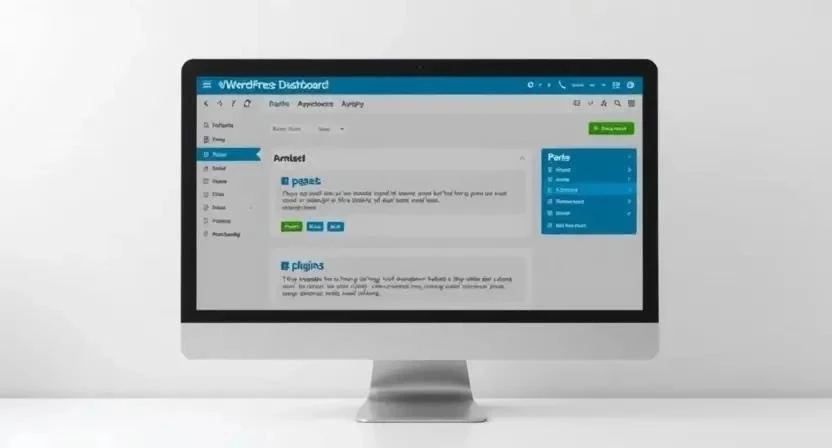
После установки WordPress вы попадете в панель управления, которая является центральным местом для управления вашим сайтом. Здесь вы можете создавать и редактировать страницы и записи, управлять темами и плагинами, настраивать параметры сайта и многое другое. В панели управления WordPress есть несколько основных разделов: «Записи», «Медиафайлы», «Страницы», «Комментарии», «Внешний вид», «Плагины», «Пользователи», «Инструменты» и «Настройки». Я советую вам внимательно изучить каждый из этих разделов, чтобы понять, как работает WordPress. Не бойтесь экспериментировать, но не забывайте делать резервные копии сайта перед внесением каких-либо изменений.

Выбор и установка темы
Тема определяет внешний вид вашего сайта. В WordPress есть тысячи бесплатных и платных тем на любой вкус. При выборе темы обращайте внимание на ее дизайн, функциональность, адаптивность и совместимость с плагинами. Адаптивность – это очень важный параметр, так как ваш сайт должен хорошо отображаться на всех устройствах, включая компьютеры, планшеты и смартфоны. Установить тему можно через панель управления WordPress, перейдя в раздел «Внешний вид» -> «Темы». После установки темы вы можете настроить ее параметры, чтобы она соответствовала вашим потребностям. Я всегда стараюсь выбирать темы с минималистичным дизайном, чтобы не отвлекать внимание от контента.
Установка и настройка плагинов
Плагины – это небольшие программы, которые расширяют функциональность вашего сайта. В WordPress есть плагины для решения практически любой задачи: от SEO оптимизации до создания интернет-магазина. При выборе плагинов обращайте внимание на их рейтинг, количество установок, отзывы пользователей и совместимость с вашей темой и версией WordPress. Установить плагин можно через панель управления WordPress, перейдя в раздел «Плагины» -> «Добавить новый». После установки плагина необходимо его активировать и настроить. Я использую плагин Yoast SEO для SEO оптимизации, плагин Contact Form 7 для создания контактных форм и плагин Akismet Anti-Spam для защиты от спама.
Создание страниц и записей
Страницы и записи – это основные типы контента в WordPress. Страницы обычно используются для статического контента, такого как «О нас», «Контакты» и «Услуги». Записи используются для динамического контента, такого как новости, статьи и блоги. Создать страницу или запись можно через панель управления WordPress, перейдя в раздел «Страницы» или «Записи» -> «Добавить новую». В редакторе вы можете добавить текст, изображения, видео и другие элементы. Я всегда стараюсь писать контент, который будет полезен и интересен моим читателям. Не забывайте использовать заголовки, подзаголовки и списки, чтобы сделать текст более читабельным.
Настройка меню и виджетов
Меню и виджеты позволяют организовать навигацию по вашему сайту и добавить дополнительный контент на боковые панели и подвал. Меню можно создать через панель управления WordPress, перейдя в раздел «Внешний вид» -> «Меню». Виджеты можно добавить через панель управления WordPress, перейдя в раздел «Внешний вид» -> «Виджеты». Я советую вам создать простое и понятное меню, чтобы пользователи могли легко найти нужную информацию. Виджеты можно использовать для отображения последних записей, популярных записей, категорий, тегов, контактной информации и других элементов.
SEO оптимизация
SEO оптимизация – это процесс улучшения видимости вашего сайта в поисковых системах, таких как Google и Яндекс. Основные принципы SEO оптимизации для WordPress включают в себя использование ключевых слов, создание качественного контента, оптимизацию мета-тегов, создание карты сайта и оптимизацию скорости загрузки. Я использую плагин Yoast SEO для SEO оптимизации, который помогает мне оптимизировать контент для поисковых систем. Не забывайте, что SEO – это долгосрочный процесс, который требует постоянных усилий.
Безопасность WordPress
Безопасность WordPress – это очень важный аспект, так как ваш сайт может быть подвержен взлому и заражению вирусами. Основные меры безопасности для WordPress включают в себя использование надежного пароля, регулярное обновление WordPress, тем и плагинов, использование плагина безопасности и создание резервных копий сайта. Я использую плагин Wordfence Security для защиты своего сайта от взлома. Не забывайте, что безопасность – это постоянный процесс, который требует внимания и усилий.

Резервное копирование
Резервное копирование – это создание копии вашего сайта, которую можно использовать для восстановления сайта в случае необходимости. Я советую вам регулярно создавать резервные копии сайта, чтобы не потерять данные в случае взлома, ошибки или сбоя. Для резервного копирования можно использовать плагин UpdraftPlus WordPress Backup Plugin. Храните резервные копии в безопасном месте, например, на внешнем жестком диске или в облачном хранилище.
FAQ
Вопрос: Сколько стоит создание сайта на WordPress?
Ответ: Стоимость создания сайта на WordPress зависит от многих факторов, таких как сложность дизайна, функциональность и необходимость привлечения специалистов. В среднем, стоимость создания простого сайта на WordPress составляет от 500 до 2000 долларов.
Вопрос: Как долго занимает создание сайта на WordPress?
Ответ: Время создания сайта на WordPress зависит от сложности дизайна и функциональности. В среднем, создание простого сайта на WordPress занимает от 1 до 4 недель.
Вопрос: Какие плагины необходимы для WordPress?
Ответ: Необходимые плагины для WordPress зависят от функциональности вашего сайта. Основные плагины, которые я рекомендую установить, включают в себя Yoast SEO, Contact Form 7, Akismet Anti-Spam и Wordfence Security.
Вопрос: Как обновить WordPress?
Ответ: Обновить WordPress можно через панель управления WordPress, перейдя в раздел «Панель управления» -> «Обновления». Перед обновлением WordPress рекомендуется создать резервную копию сайта.
Вопрос: Как защитить свой сайт от взлома?
Ответ: Для защиты своего сайта от взлома рекомендуется использовать надежный пароль, регулярно обновлять WordPress, темы и плагины, использовать плагин безопасности и создавать резервные копии сайта.
Таблицы
Сравнение хостинг-провайдеров
| Хостинг-провайдер | Цена (в месяц) | Объем дискового пространства | Скорость загрузки | Поддержка WordPress |
|—|—|—|—|—|
| HostGator | $3.95 | 10 GB | Средняя | Да |
| Bluehost | $2.95 | 10 GB | Средняя | Да |
| SiteGround | $3.95 | 10 GB | Высокая | Да |
| GoDaddy | $5.99 | 25 GB | Средняя | Да |
Список необходимых плагинов
| Плагин | Назначение | Цена | Рейтинг |
|—|—|—|—|
| Yoast SEO | SEO оптимизация | Бесплатно/Премиум | 4.5/5 |
| Contact Form 7 | Создание контактных форм | Бесплатно | 4/5 |
| Akismet Anti-Spam | Защита от спама | Бесплатно/Премиум | 4/5 |
| Wordfence Security | Защита от взлома | Бесплатно/Премиум | 4.5/5 |
| UpdraftPlus WordPress Backup Plugin | Резервное копирование | Бесплатно/Премиум | 4.5/5 |
Создание сайта на WordPress – это увлекательный и полезный процесс. Я надеюсь, что эта статья поможет вам создать свой собственный профессиональный сайт. Удачи!